为满足我校教师在校外访问校内网资源的需求,我校开通了 VPN 系统。本校所有在校教职工可使用该系统进入校园网,以取得校内相关信息资源。其中包括知网、万方、读秀等图书资源的校内访问权限,人事系统、网站后台等只有内网才能访问的系统等。
为避免 VPN 通道堵塞,在校园网内访问校内资源仍按原来的方式使用,请勿通过 VPN 方式访问。在校外使用 VPN 的用户在使用完后请及时退出。
一、首次登录
在校外使用VPN 系统访问校内资源可通过以下方式进入系统。在浏览器地址栏直接输入:https://vpn.bcnu.edu.cn
1. 首次进入会出现如下界面。
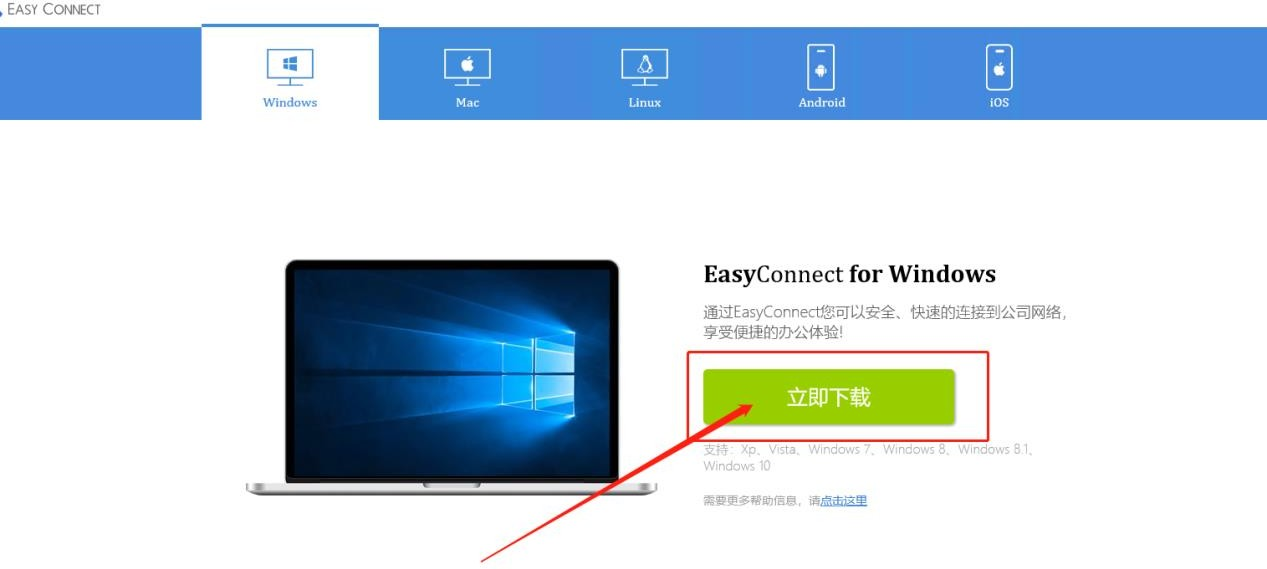
请点击立即下载,并进行安装。
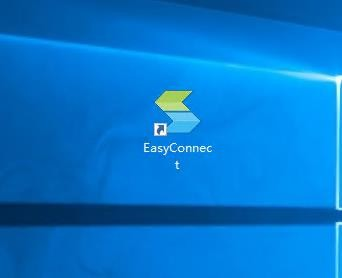
安装结束后桌面会出现 EasyConnect 的图标。首次运行可能会进行自动更新。
二、日常登录
1. 通过网页登录。
 在浏览器地址栏直接输入:https://vpn.bcnu.edu.cn,并回车。
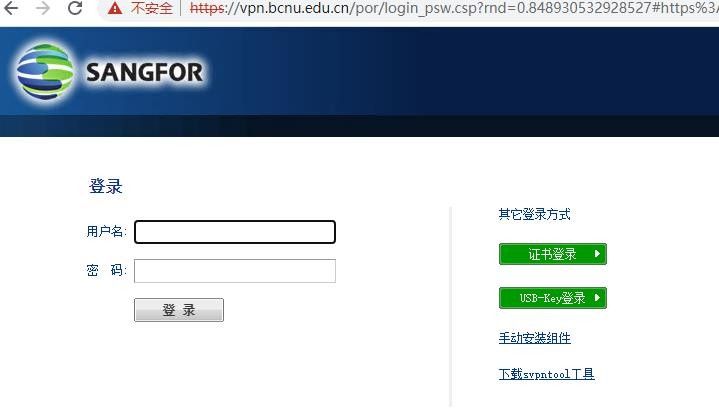
填入统一身份认证的用户名密码,并点击登录。
2. 通过客户端登录
通过双击桌面 EasyConnect 图标运行VPN 客户端。
首次运行请填写服务器地址:https://vpn.bcnu.edu.cn
如系统防火墙提示安全中心警报,请点击允许访问。
填写服务器地址后,点击连接。
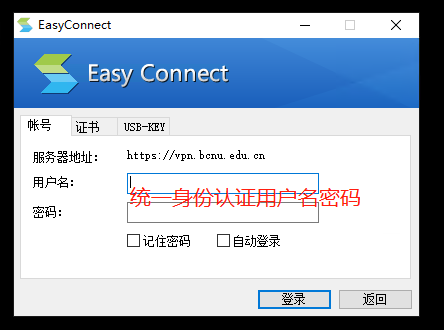
填入学校统一身份认证的用户名密码。并点击登录。
如出现安全提示,请点击允许访问。
VPN 客户端会弹出网页,请选择继续访问。
出现如下画面,登录完成。
三、学校信息门户登录
依次点击校内资源组->信息门户。
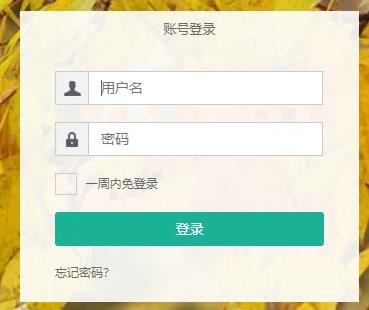
填入统一身份认证用户名密码,并点击登录。
通过此方式登录信息门户后进入相应的校内系统。
四、退出VPN 系统
登录成功后,会在右下角任务栏出现EasyConnect 的图标。
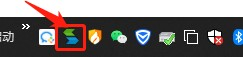
右键点击图标,选择退出,并关闭VPN 网页,完成VPN 系统退出。
五、其他
移动端操作系统、苹果操作系统等可参考以上步骤完成访问。





 当前位置:
当前位置: