目 录
1. 系统综述 4
1.1. 概述 4
1.2. 术语解释 4
1.3. 界面介绍 5
1.4. 用户功能 6
2. 快速入门 6
2.1. 登录系统 6
2.2. 完善个人信息 9
2.3. 科研项目 10
2.3.1. 登记纵向科研项目 10
2.3.2. 登记横向科研项目 14
2.3.3. 登记校级项目 18
2.3.4. 查询项目 19
2.3.5. 编辑项目 20
2.3.6. 项目变更 20
2.3.7. 项目中检 22
2.3.8. 项目结项 23
2.3.9. 项目文档 24
2.4. 科研成果(以下以论文新增为例,其他成果新增可参考论文) 26
2.4.1. 新增论文 26
2.4.2. 编辑论文 28
2.4.3. 查询论文 29
2.4.4. 删除论文 30
2.4.5. 收录补录或转载补录 30
2.5.1 新增参加会议 31
1.1.1. 编辑参加会议 33
1.1.2. 查询参加会议 33
1.1.3. 删除参加会议 34
1.2. 校级项目申报 34
1.2.1. 申报校级项目 34
1.2.2. 撤销校级项目 37
2. 常见问题 38
2.1. 忘记我的用户名和密码了? 38
2.2. 不能登录科研管理系统? 38
2.3. 不能登记我的项目? 39
2.4. 不能修改我的项目信息? 39
2.5. 不能登记我的成果? 39
1. 系统综述
1.1. 概述
北京易普拉格科研创新服务平台是一款全新的科研服务软件,该平台可协助科研人员完成日常科学研究工作,包括项目申报、成果登记、经费管理、科研考核等内容。本平台提供科研工作的全流程服务,例如从项目的申报到项目评审再到项目立项,项目经费的到账及经费的报销,最后到项目结项。科研人员可通过该服务平台,轻松完成科研相关工作。
1.2. 术语解释
IE 浏览器:
显示网页内容的软件,您可以在电脑中找到这个图标

,直接打开使用。用户名、密码:
温馨提示:有效防止黑客用您的账户登录系统,提醒您保护您的密码,尽量使用包含了数字、字母、
符号在内的
6
位以上密码,不要使用诸如
1234
之类
的简单密码或者与用户名相同、类似的密码,免得你的账户被人盗用,给自己带来不必要的麻烦。
“新增”功能:
在系统里面添加一条新的信息,例如把您的项目信息添加到系统中,这个功能就叫新增。
新增时在系统中找到“新增”按钮(一般在页面的右上角),点击就可以进入新增页面,录入信息保存成功后,您的新增操作就完成了。
“编辑”功能:
修改已经录入的信息称为“编辑”。例如:修改项目信息可以到数据列表中找到【操作】列,在操作列点击“编辑”按钮进入编辑页面,修改相关信息。
“查询”功能:
实现按某些条件查找需要的信息。 “导出”功能:
从系统中将信息以 EXCEL 形式导出。
1.3. 界面介绍
菜单区域显示“科研动态”、“科研项目”、“教研项目”、“科研成果”、 “学术活动”、“校级项目申报”等业务模块。单击某一个菜单会展开其子菜单,只有单击其子菜单才能够进入相应科研业务的展示页面。
(2) 事项跟踪区域
该区域主要展示待办理、办理中、已完结的事项,以便科研人员随时掌握科研的动态。
(3) 快捷通道区域
该区域提供登记项目、成果等信息的快捷入口,另外还可进行文档共享下载下载学校上传的文件,科研详情可查看本账号下所有的科研信息,您可直接点击相关链接快速进入对应页面。
(4) 管理人员区域
该区域显示管理人员登录信息,可直观的查看当前登录用户。
1.4. 用户功能
序号 |
功能组别 |
功能名称 |
功能详细描述 |
1 |
个人信息维护 |
修改个人资料 |
修改研究方向、联系方式等基本 信息。 |
修改个人密码 |
修改登录密码 |
2 |
科研项目 |
项目申报 |
查看所有项目申请计划信息 |
立项项目 |
对您所负责的纵向项目进行管理 和维护 |
项目变更 |
查看已申请项目变更情况 |
项目中检 |
查看提交中检的项目情况 |
项目结项 |
查看提交结项申请的项目情况 |
合同签审 |
对您所负责的签审合同进行管理 和维护 |
出账合同 |
对您所负责的出账合同进行管理 和维护 |
3 |
科研成果 |
所有成果 |
管理和维护您所有的成果信息,包括论文、著作、研究报告、著 作权、获奖、成果鉴定等 |
收录转载 |
查看论文的收录和转载情况 |
依托项目 |
展示依托的项目列表 |
4 |
学术活动 |
参加会议 |
管理和维护您参加的会议信息 |
5 |
校级项目申报 |
校级项目申报 |
查看校级项目申报计划并进行申报 |
2. 快速入门
2.1. 登录系统
1) 操作步骤
第一步:打开浏览器(例如:谷歌 Chrome);
第二步:在浏览器的地址栏输入白城师范学院,进入学校官网,进入官网后然后点击右上角的“信息门户”--登录。
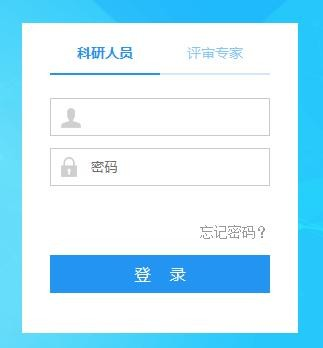
第三步:输入用户名、密码,点击登录。
第四步:进入统一身份之后,可直接看到“新科研管理系统”的图标,直接点击图标即可进入科研系统内部。
注:如果没有看到“新科研管理系统”的图标,可直接在左侧“可用应用”的检索栏中输入“科研”字样进行检索。
2) 操作界面
3) 操作提示
第一点:建议您使用谷歌 Chrome 浏览器最新版本;
第二点:建议您将“统一身份认证的地址”保存到收藏夹中;
2.2. 完善个人信息
1) 操作步骤
第一步:登录科研系统;
第二步:点击首页面右上角姓名,在下拉菜单中点击“个人资料”;第三步:完善/修改个人信息后,点击保存。
2) 操作界面
〈修改个人资料-01〉
〈修改个人资料-02〉
〈修改个人资料-03〉
3) 操作提示
第一点:页面上标识红色*的字段为必须填写的内容;
第二点:信息保存成功后,系统会给出提示,您可按提示进行下一步操作。
2.3. 科研项目
2.3.1. 登记纵向科研项目
1) 操作步骤
第一步:登录科研系统;
第二步:点击右侧快捷通道中的“纵向项目” 或者
点击导航栏的“科研项目”,进入“项目列表”,点击页面右上角“新增纵向项目”按钮,进入纵向项目新增页面;
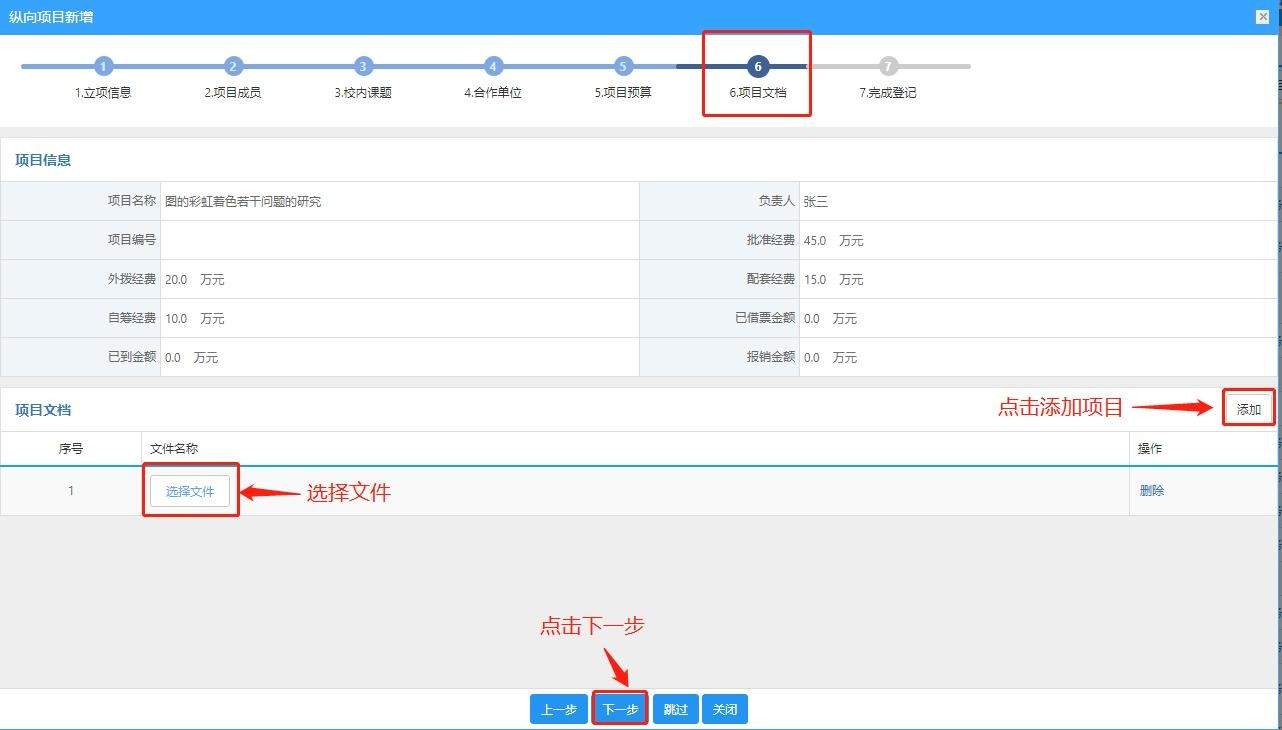
第三步:根据流程提示填写项目信息,点击“提交”。
2) 操作界面
〈新增纵向项目-01〉
〈新增纵向项目-02〉
〈新增纵向项目-03〉
〈新增纵向项目-04〉
〈新增纵向项目-05〉
〈新增纵向项目-06〉
〈新增纵向项目-07〉
3) 操作提示
第一点:页面上标识红色*的字段为必须填写的内容;
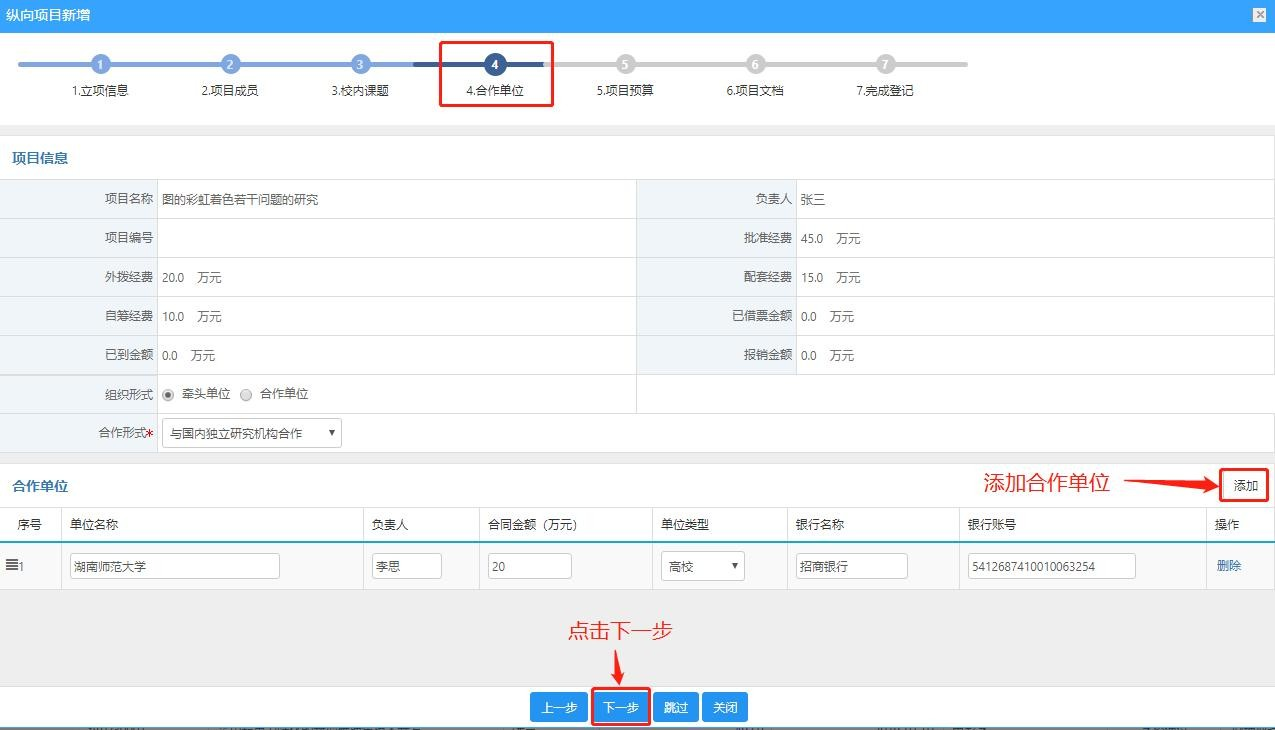
第二点:在填写合作单位操作时,合作单位合同金额之和和外拨金额;
第三点:申请材料提交成功后,您可返回“项目列表”列表点击“项目名称”来
查看申请详情,如果是暂存未提交的项目或提交后被退回的项目,您可点击“编
辑”修改申请信息。暂存数据在完善之后一定要点“提交”学校才可以正常审核
〈查看已提交材料〉
〈编辑已提交材料〉
2.3.2. 登记横向科研项目
1) 操作步骤
第一步:登录科研系统;
第二步:点击右侧快捷通道中的“横向项目” 或者
点击导航栏的“科研项目”,进入“项目列表”,点击页面右上角“新增横向项目”按钮,进入横向项目新增页面;
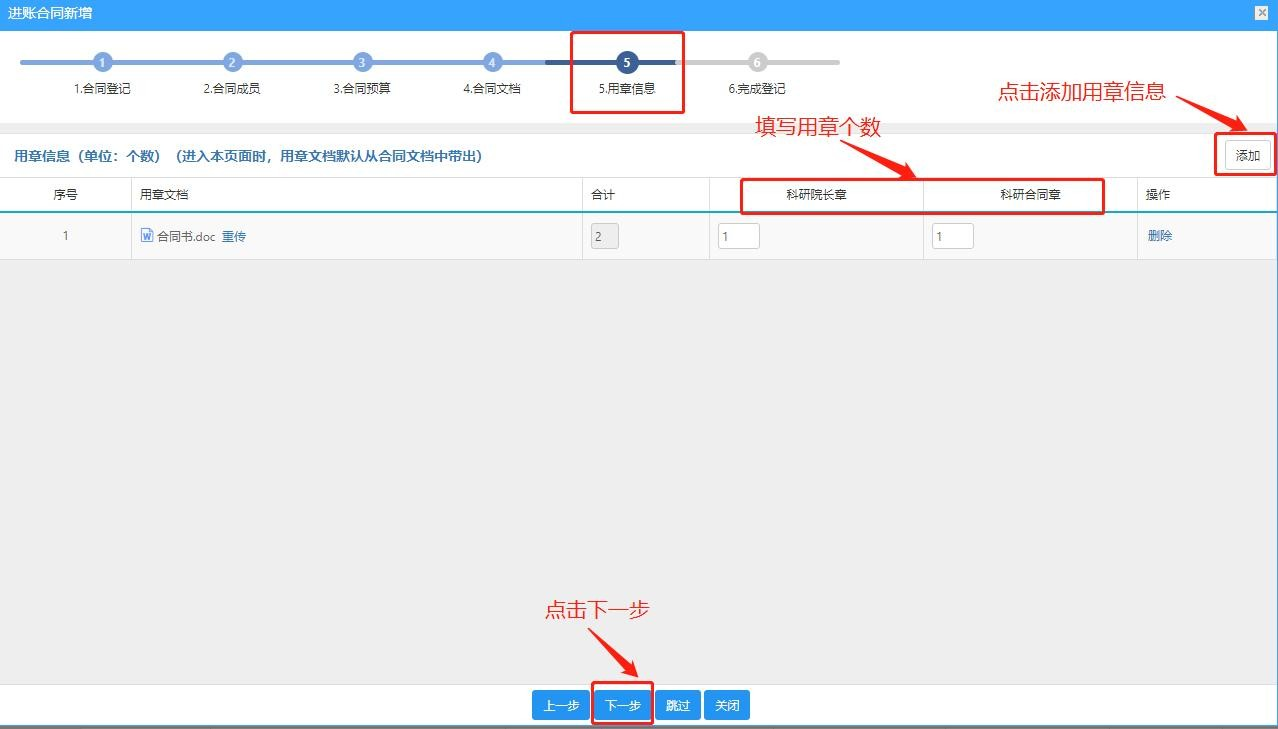
第三步:根据流程提示填写项目信息,点击“提交”。
2) 操作界面
〈新增横向项目-01〉
〈新增横向项目-02〉
〈新增横向项目-03〉
〈新增横向项目-04〉
〈新增横纵向项目-05〉
〈新增纵向项目-06〉
〈新增纵向项目-07〉
3) 操作提示
第一点:页面上标红色*的字段为必填项;
第二点:信息提交后,在上级领导未审核前,可在列表中点击“编辑”按钮,对项目信息进行编辑;
第三点:可根据项目列表中“操作”列提示,对项目进行增加“项目文档”操作;第四点:可参照该方法,登记项目。
2.3.3. 登记校级项目
1) 操作步骤
第一步:登录科研系统;
第二步:点击右侧快捷通道中的“校级项目” 或者
点击导航栏的“科研项目”,进入“项目列表”,点击页面右上角“新增校级项目”按钮,进入校级项目新增页面;
第三步:根据流程提示填写项目信息,点击“提交”。
2) 操作界面
〈登记纵向项目-01〉
〈登记校级项目-02〉
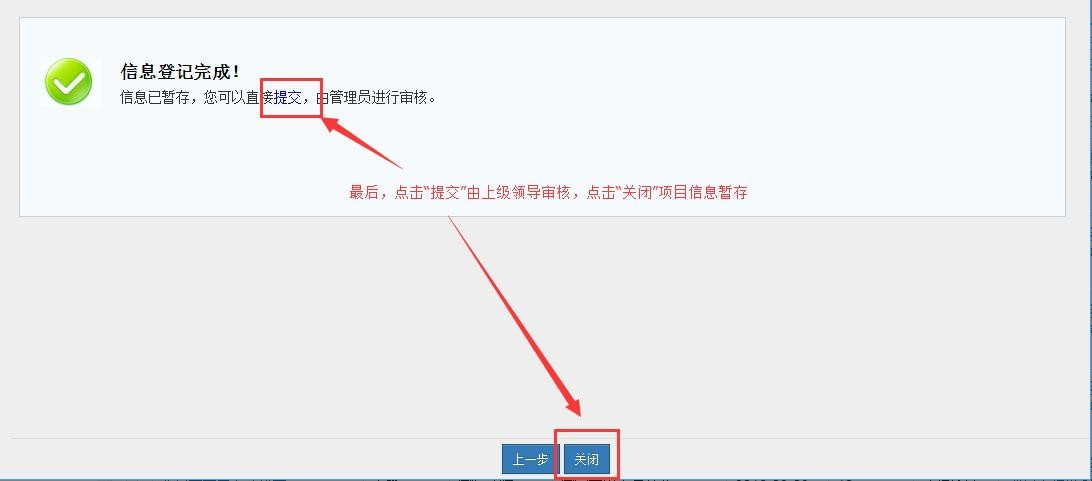
〈登记校级项目-03〉
3) 操作提示
第一点:页面上标红色*的字段为必填项;
第二点:信息提交后,在上级领导未审核前,可在列表中点击“编辑”按钮,对项目信息进行编辑;
第三点:可根据项目列表中“操作”列提示,对项目进行增加“项目文档”操作;
2.3.4. 查询项目
① 点
击【科研项目】
à
【项目列表】,在项目列表页面中输入您想查询的条件,单击【查
询】按钮,查询结果在列表中显示。如图所示:
〈项目查询示意图-01〉
② 在项目查询页面中,点击【更多】标签,显示更多条件查询。可如下图所示:
〈项目查询示意图-02〉
2.3.5. 编辑项目
1) 申请材料提交成功后,如果是暂存未提交的项目或提交后未审核的项目,您可返回“科研项目列表”列表,找到您想要修改的项目点击“编辑”即可修改申请信息。
2) 操作界面
〈查看已提交项目〉
〈编辑已提交材料项目〉
2.3.6. 项目变更
1) 操作步骤
第一步:登录科研系统;
第二步:登录系统后,点击“科研项目”看到项目列表;
第三步:在列表操作列点击“办理业务”,以下以纵向项目为例;
注意只有学校通过的数据,才可以进行变更,否则业务办理中各个模块都是灰色的
第四步:点击“变更申请”,选择变更类型进行变更,填写变更原因,点击“提交”。
2) 操作界面
〈项目变更-01〉
〈项目变更-02〉
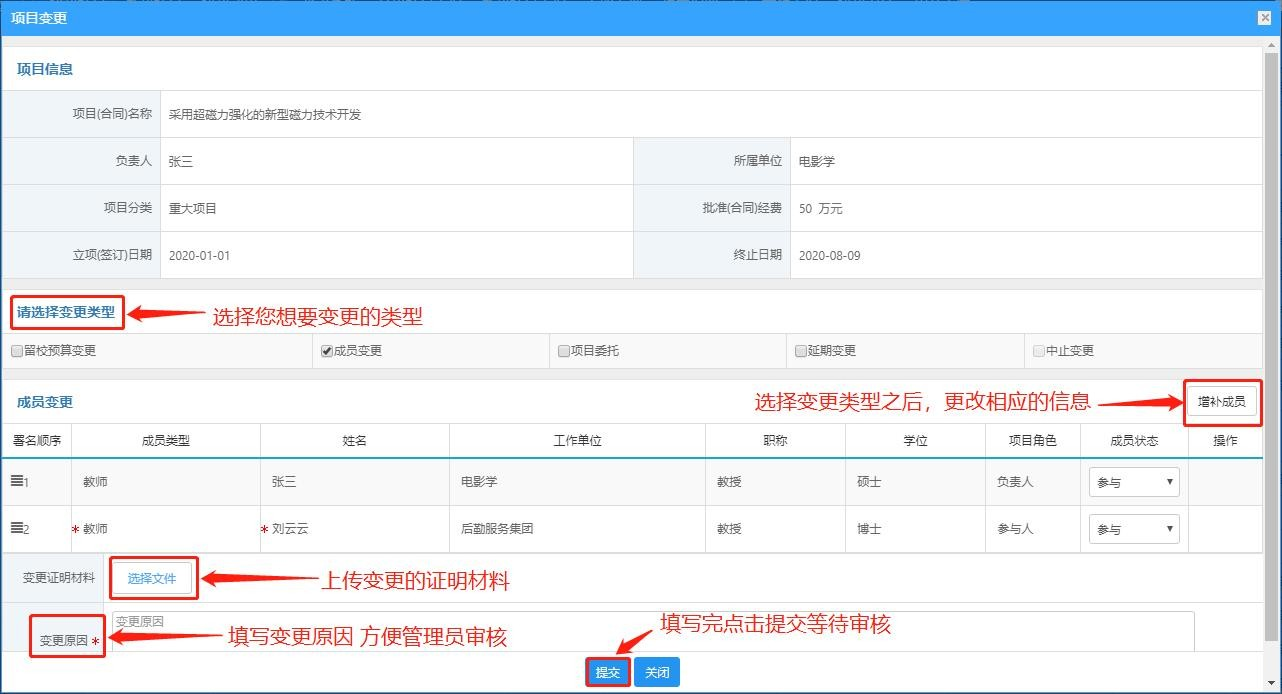
〈项目变更-03〉
2.3.7. 项目中检
1) 操作步骤
第一步:登录科研系统;
第二步:登录系统后,点击“科研项目”看到项目列表;
第三步:选择需要中检的项目,在操作列点击“办理业务”,选择“中检”,进入中检页面;
第四步:上传中检报告,填写中检说明,点击保存。
2) 操作界面
〈项目中检-01〉
〈项目变更-02〉
2.3.8. 项目结项
1) 操作步骤
第一步:登录科研系统;
第二步:登录系统后,点击“科研项目”看到项目列表;
第三步:选择需要结项的项目,在操作列点击“办理业务”,选择“结项”,进入结项页面;
第四步:上传结项报告,填写结项说明,点击提交。
2) 操作界面
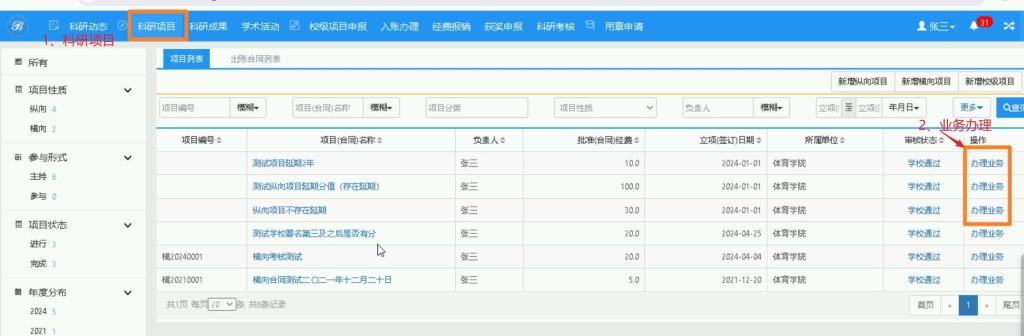
〈项目结项-01〉
〈项目结项-02〉
2.3.9. 项目文档
1) 操作步骤
第一步:登录科研系统;
第二步:登录系统后,点击“科研项目”看到项目列表;
第三步:选择需要结项的项目,在操作列点击“办理业务”,选择“文档维护”,进入文档维护页面;
第四步:上传项目文档,点击保存。
2) 操作界面
〈项目文档-01〉
〈项目文档-02〉
〈项目文档-03〉
2.4. 科研成果(以下以论文新增为例,其他成果新增可参考论文)
2.4.1. 新增论文
1) 操作步骤
第一步:登录科研系统;
第二步:首页快捷通道中,点击“论文”新增或者点击“科研成果”,进入 “成果列表”;
第三步:点击页面右上角“新增”按钮,在下拉框中选择“论文”进入论文新增页面;
第四步:根据流程提示填写项目信息,点击“提交”,提交成功等待审核。
2) 操作界面
〈新增论文-01〉
〈新增论文-02〉
2.4.2. 编辑论文
1)数据提交成功后,如果是暂存未提交的项目或提交后被退回的项目,您可返回“参加会议”列表,找到您想要修改的项目点击“编辑”即可修改申请信息。 2)操作界面

〈编辑论文-01〉
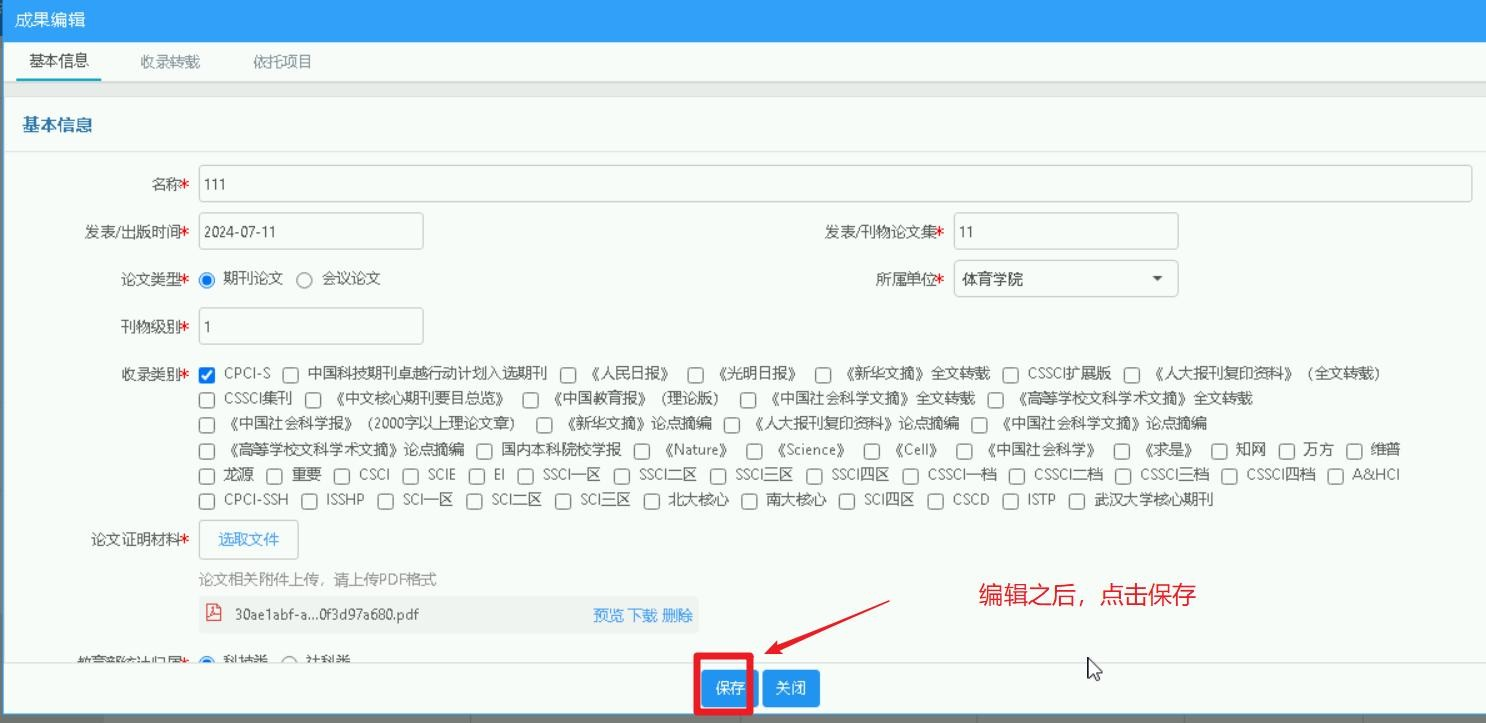
〈编辑论文-02〉
2.4.3. 查询论文
① 点击【科研成果】à系统自动进入到【成果列表】,在成果列表页面中输入您想查询的条件,单击【查询】按钮,查询结果在列表中显示。如图所示:
〈论文查询示意图-01〉
② 在成果查询页面中,点击【更多】标签,显示更多条件查询。可如下图所示:
〈论文查询示意图-02〉
2.4.4. 删除论文
〈删除论文示意图-01〉
2.4.5. 收录补录或转载补录
数据在学校审核通过之后,又产生了新的补录或者转载信息,可通过点击操作列的“收录补录”或者“转载补录”进行填写上报。
〈论文补录示意图-01〉
〈论文补录示意图-02〉
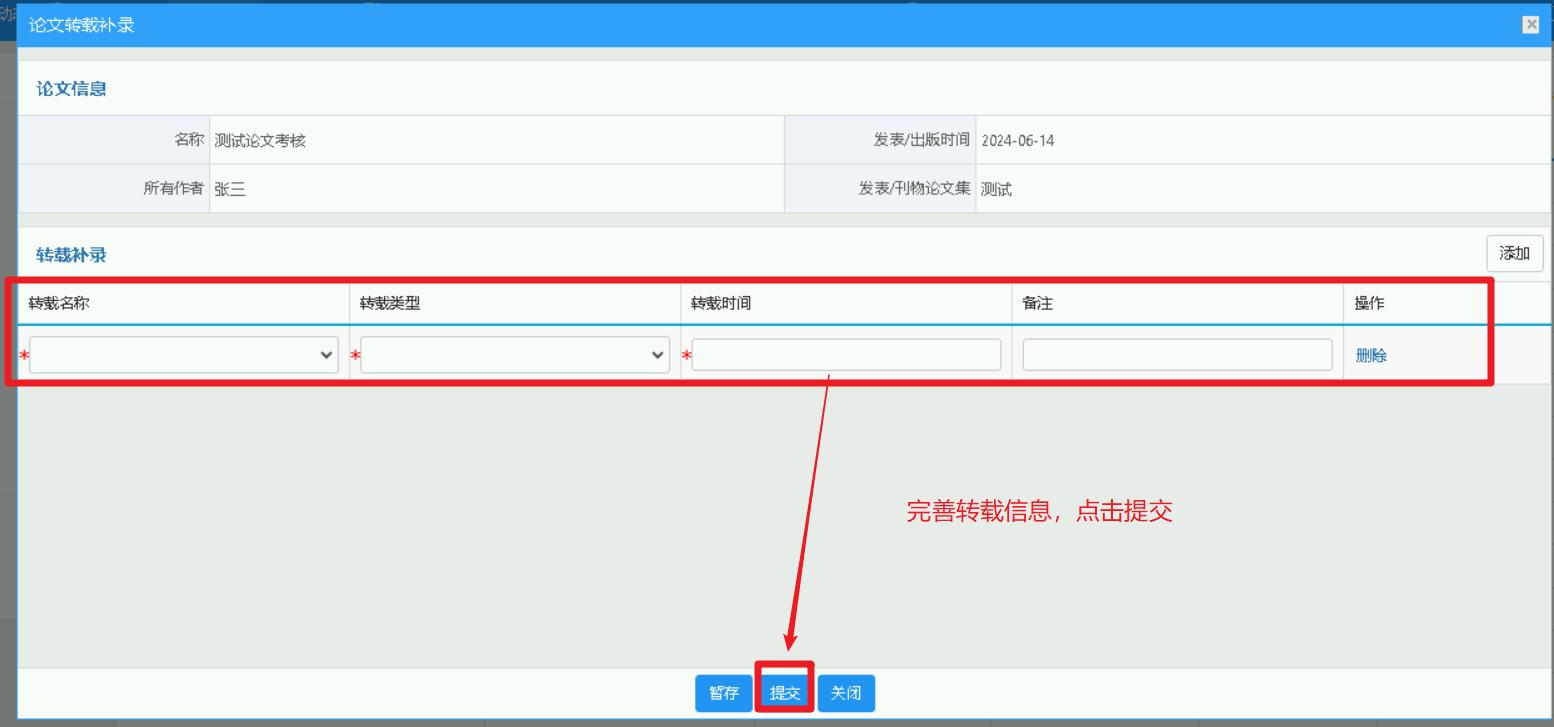
〈论文补录示意图-03〉
2.5. 参加会议
2.5.1 新增参加会议
1) 操作步骤
第一步:登录科研系统;
第二步:点击快捷通道中的“参加会议”或者点击“学术活动”,进入“参加会议列表”;
第三步:点击页面右上角“新增”按钮,进入项目新增页面;
第四步:根据流程提示填写项目信息,点击“提交”,提交成功等待审核。
2) 操作界面
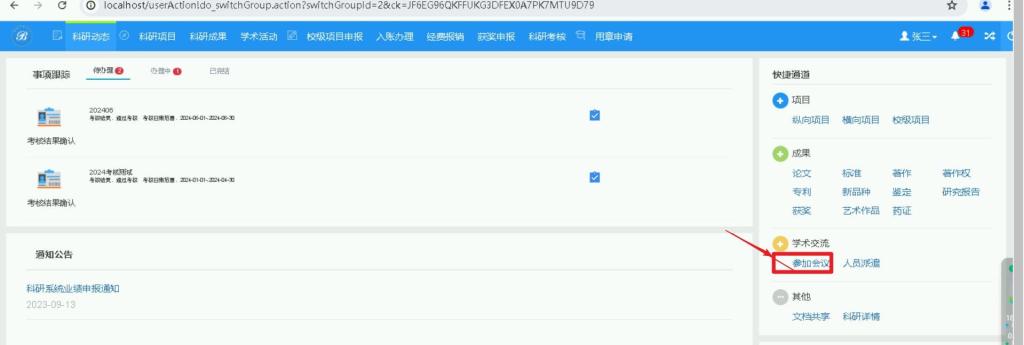
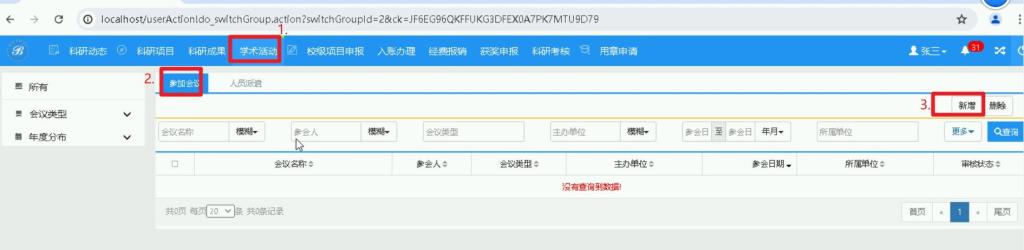
〈新增会议-01〉
〈新增会议-02〉
〈新增会议-03〉
2.5.2 编辑参加会议
1)数据提交成功后,如果是暂存未提交的项目或提交后被退回的项目,您可返回“参加会议”列表,找到您想要修改的项目点击“编辑”即可修改申请信息。 2)操作界面
〈编辑会议-01〉
〈编辑会议-02〉
2.5.3 查询参加会议
① 点击【学术活动】à【参加会议】,在会议列表页面中输入您想查询的条件,单击【查询】按钮,查询结果在列表中显示。如图所示:
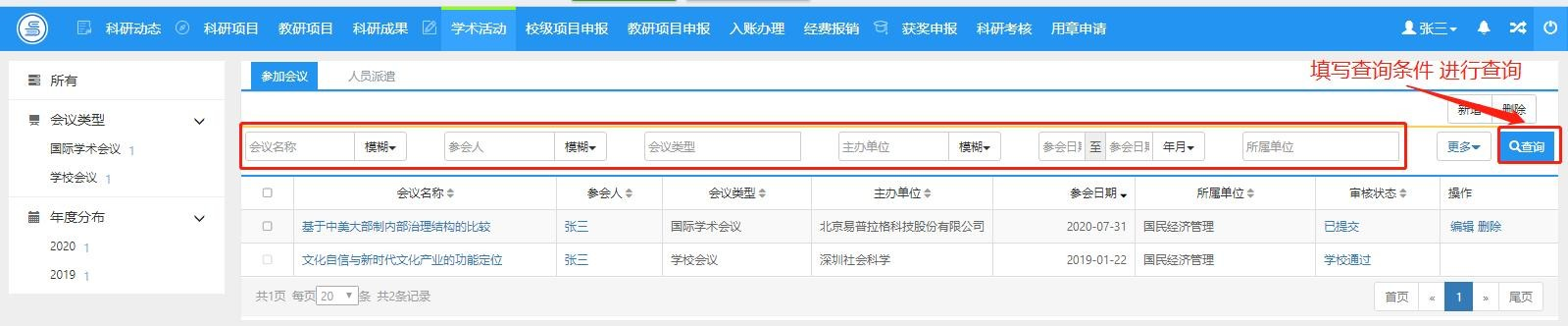
〈会议查询示意图-01〉
② 在项目查询页面中,点击【更多】标签,显示更多条件查询。可如下图所示:
〈会议查询示意图-02〉
2.5.4 删除参加会议
〈删除会议示意图-02〉
2.6 校级项目申报
2.6.1 申报校级项目
1) 操作步骤
第一步:登录科研系统;
第二步:点击“校级项目申报”,进入“申报列表”;
第三步:点击项目列表里“申报”按钮,进入项目申报页面;
第四步:根据流程提示填写项目申报信息,点击“提交”,提交成功等待审核。
2) 操作界面
〈校级项目申报-01〉
〈校级项目申报-02〉
〈校级项目申报-03〉
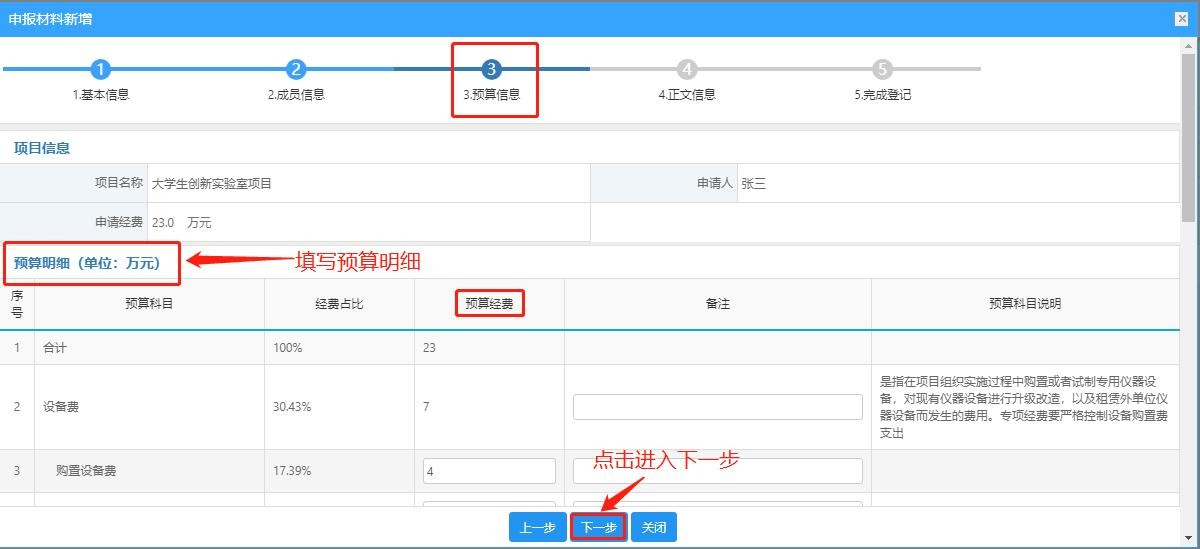
〈校级项目申报-03〉
〈校级项目申报-04〉
〈校级项目申报-05〉
2.6.2 撤销校级项目
1) 项目提交成功后,如果申请状态是申报中的项目,您可返回“申报列表”,找到您想要撤销的项目点击“撤销”即可。
2) 操作界面
〈撤销申报〉
2.7 科研考核
2.7.1 科研人员考核查看
登录科研人员角色之后,点击导航栏目的“科研考核”,即可看到考核中的成果分值情况。
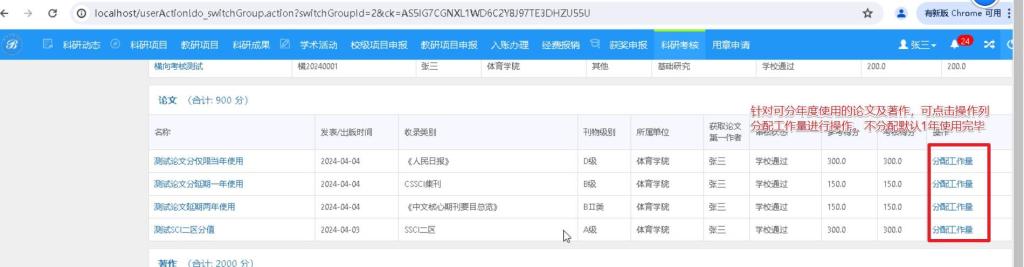
科研人员论文及著作分年度分配操作:
管理员批次停止之后,科研人员如果需要将本年度发表的论文或著作分值分年度使用,可以在本年度批次中找到参与考核的论文著作,点击操作列的“分配工作量”
系统默认考核年度内使用全部分值,如果分值不需要延期使用,可不用操作。如果延期一年使用,分配时需要选择 2 年,延期两年选择 3 年。
注意分配使用年度确认保存之后,不可再修改,请分配时谨慎操
作。
3. 常见问题
3.1 忘记我的用户名和密码了?
请与学校科研处系统管理员联系,核实用户名以及重置密码。
3.2 不能登录科研管理系统?
1) 如果页面打开正常,登陆时提示错误页面,请与学校科研处系统管理员联系,核实系统中账号是否存在,是否唯一。
2) 如果页面打开正常,登陆时提示用户名或密码错误,请与学校科研处系统管理员联系,重置密码即可。
3.3 不能登记我的项目?
一般情况是管理员没有分配登记项目的权限或暂时收回登记项目的权限。
3.4 不能修改我的项目信息?
1) 依据项目的审核状态来判断:系统中只有审核状态处于“机构不通过”、 “学校不通过”和“已提交”状态的项目负责人才可以修改。
2) 依据是否是项目负责人来判断:项目负责人有权修改维护项目信息,非项目负责人只有查看的权限。
3.5 不能登记我的成果?
一般情况是管理员没有分配登记成果的权限或暂时收回成果登记的权限;
3.6 成果登记下一步报错?
请核实下本人个人资料中的科研归属单位是否为空,如为空,完善科研单位之后再次尝试即可。如科研单位不为空,仍然无法进行下一步,可反馈至学校科研处,由科研处联系软件厂家进行处理。





 当前位置:
当前位置: