一、用户登录及密码修改
1.
登录 步 骤 1. 浏 览 器 输 入 登 录 地 址
http://competition.dogfood.lcap.163yun.com/login
步骤 2.输入用户名及密码
步骤 3.点击登录按钮进行登录
使用须知:首次使用系统的教师与学生自行注册
二、首次登录注册
注册须知:首次注册教师端必须用身份证后八位,学生端必须用对应的学号,
无需后台审核,注册完成即可申报。若忘记密码,可联系管理员进行密码重置,
重置后密码为 12345678;
(不进行注册的教师或学生,无法添加参赛团队信息。)
2.1 注册
步骤 1.点击注册账号
如图所示:
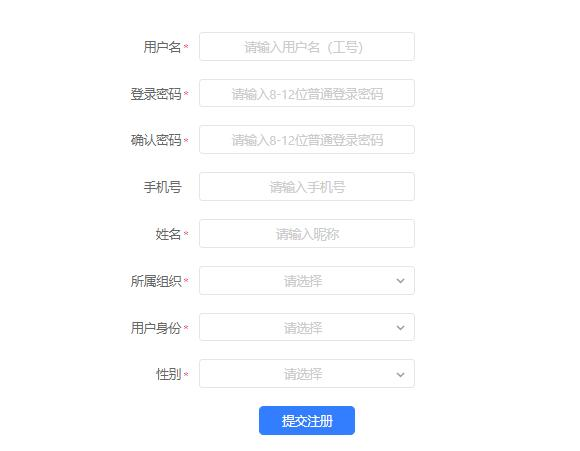
步骤 2 填写注册信息
如图所示:
2.2 修改密码
步骤 1.点击导航栏右上角用户名→点击弹出框中“修改密码”选项
如图所示:
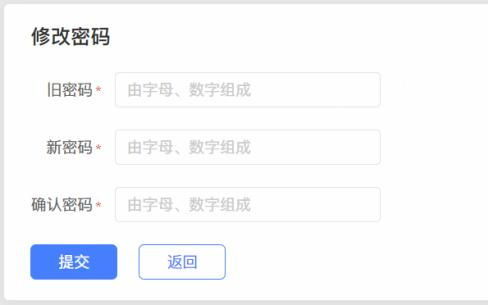
步骤 2.进入修改密码页面,输入旧密码、新密码后点击“提交”按钮即可
完成密码的修改
如图所示:
使用须知:若忘记旧密码,可联系管理员进行密码重置。
三、竞赛流程
本部分将对竞赛流程模块的具体功能操作进行介绍。
使用须知:每一项竞赛只能由一个学院负责,竞赛通知只能由一名教师负责
统一发布,不要重复申请发布,如有多个学院参加一项赛事的情况,请自行商定
由统一学院负责。
3.1 竞赛审批申请
(由一名负责竞赛的教师负责申报)
步骤 1.点击竞赛信息管理
步骤 2.点击竞赛目录
步骤 3.选择新增目录
如图所示:

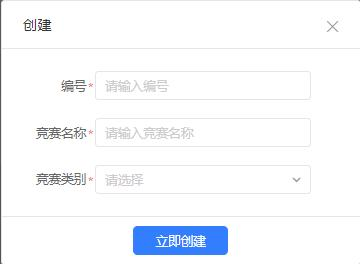
步骤 4.根据创建提示填写比赛基础信息
(填写创建信息:编号(根据目录
编号情况有序填写)竞赛名称(必须写全称,与上级下发的参赛通知保持一
致。竞赛类别(根据竞赛方向填写文史、理工、文艺、创新创业、其他))
如图所示:
步骤 5.填写完成后联系校学科竞赛管理员申请审核,审核通过后方可继续
参赛。
(系统布置即日起参加相关学科竞赛,不再需要填写,竞赛审批单,审批
流程均在系统上完成。)
3.2 竞赛详情申报
步骤 1.点击竞赛信息管理→点击竞赛台账→点击新增竞赛
如图所示:
按页面提示输入信息,将信息填写完整后点击“立即创建”按钮,完成提交
后页面目录状态变为“审核中”
步骤 2.联系管理员审核(待审核完成后方可继续下一步操作)
3.3 发布报名通知
步骤 1.点击竞赛信息管理→点击竞赛执行→点击新增报名通知
如图所示:
步骤 2.按页面提示提交信息(
支持上传多个附件
),点击“立即创建”按钮,
即可创建报名通知。点击“提交发布”按钮,点击后即可发布成功
使用须知:需创建者必须对竞赛通知进行发布,发布生效后才可正常报名参
加竞赛。
四、竞赛报名
4.1 新增竞赛报名
步骤 1.登录账户后→点击首页“竞赛通知栏”找到对应的竞赛通知,进入
竞赛通知详情页进行报名。
如图所示:
步骤 2.点击“我要报名”按钮,弹出新增报名信息页面
步骤 3.按页面提示提交信息,点击“确认报名”按钮,即可提交报名信息。
如图所示:
(指导教师或参赛学生必须注册账号否则无相关信息)
步骤 4.点击“提交审核”按钮,进行报名信息的审核提交,等待赛事负责
人
(发布竞赛通知的负责人)
审核通过。审核通过则表示报名成功,
才可继续比赛。
五、“成果认定”
(竞赛获奖证书下后 30 日内进行成果认定,等校管理员审核
完成后,审核成果认定成功后相关学生奖励、教师绩效、职称晋级才可正常使用。
未进行成果认定校方不承认其成果有效性。)
5.1 竞赛成果申报
步骤 1.点击成果认定
→
竞赛成果申报,进入竞赛成果申报页面
步骤 2.点击“开始申报”按钮,弹出新增页面
如图所示:
步骤 3.按页面提示提交信息,点击“确定”按钮,即可提交申报信息。
(注意:否有教学成果转化选项,要有一定的教学成果支持,如竞赛对教学
无促进作用,学校将会对比赛进行重新认定,支撑成果无固定格式与
内容,表达清楚其支撑含金量即可。)
六、查看成果申报信息
6.1 竞赛成果申报
步骤 1.竞赛成果申报详情页面下的标签可以查看指导老师及获奖学生
的成果申报信息。
6.2 个人竞赛成果统计
步骤 1.点击目录导航成果认定→竞赛成果认定,进入竞赛成果认定页面,
以卡片形式展现已认定的竞赛成果





 当前位置:
当前位置: